Anleitung Bauteilspezifikation und Leistungserklärung erstellen
Bauteilspezifikation
- Online-Checkliste anklicken und obligatorische Angaben zur Produktverifizierung im oberen Teil ausfüllen.
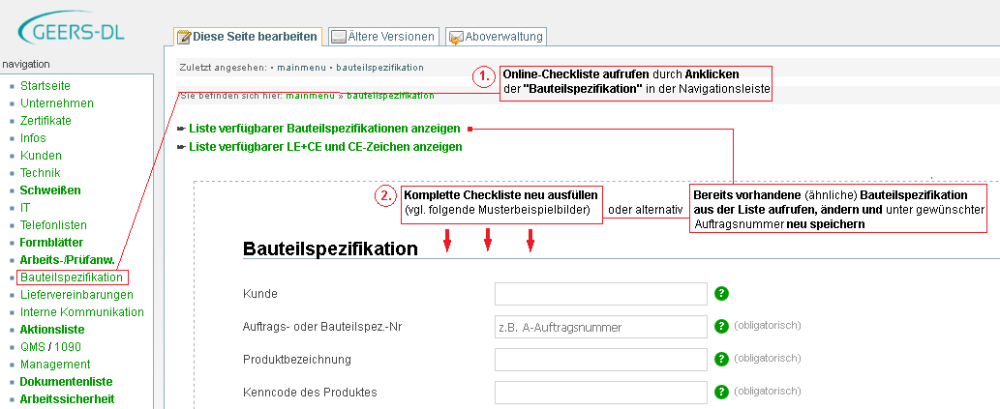
- Die erforderlichen Angaben zu Herstellung und Bemessung werden durch Anklicken/Ausfüllen der entsprechenden Checklistenfelder zusammengestellt.
Zusätzliche Eingaben, die bei einigen dieser Punkte notwendig sind, werden bei Bedarf in zugeordneten Untermenüs abgefragt. Dabei bitte folgende Anmerkungen beachten- Bei Bemessung in Herstellerverantwortung unbedingt alle der Bemessung zugrundeliegenden Normen auswählen.
Dazu muss das eingeblendete Untermenü ggf. mehrmals angeklickt werden, um die relevanten Normen/ -teile jeweils einzeln zu selektieren. - Die Basisnormen Eurocode 0 und 1 werden unter den Wahlmöglichkeiten Eurocode 3, 4 und 9 mit aufgelistet und sind bei der Auswahl zu berücksichtigen
- Werden verschiedene Grundwerkstoffe eingesetzt, muss auch hier das jeweilige Auswahlmenü so oft angeklickt werden bis alle verwendeten Grundwerkstoffe ausgewählt sind.
- Bei einigen Abfragepunkte erscheinen in der Online-Checkliste zusätzliche Eingabefelder um auftrags-/ produktspezifischen Einzelheiten (z.B. sonstige Bemessungsgrundlagen oder Grundwerkstoffe, Schweißnaht-Bewertungsgruppe, Korrosionsschutzklasse, …) manuell zu spezifizieren.
- Die Angabe „grundlegende Toleranzen nach EN 1090-2 bzw. -3“, bei der Abfrage nach den zulässigen Abweichungen von Maßen und Form, ist fest vorgegeben und nicht abwählbar. Je nach Anwendungsfall können hier nur zusätzliche Toleranzvorgaben markiert werden, die ggf. lt. Auftragsspezifikation näher bestimmt sind.
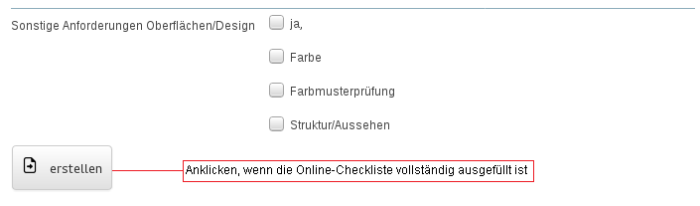
- Sind alle Abfragepunkte vollständig ausgefüllt, ggf. nochmals auf Plausibilität/ Übereinstimmung mit der Auftragsspezifikation prüfen und dann den Button „erstellen“ drücken.
Daten und Informationen der Online-Checkliste werden dadurch an eine interne Datenbank übertragen, unter der eingegebenen Auftragsnummer gespeichert und die Bauteilspezifikation in die Datenliste aufgenommen.
- Wenn die gewählte Auftragsnummer bereits vergeben ist, wird vom System eine Warnmeldung generiert.
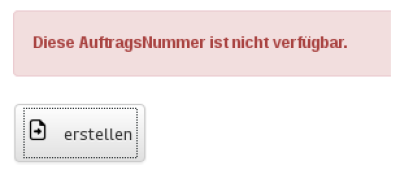
Vergewissern sie sich in diesem Fall ob die in der Datenliste bereits existierende Auftragsnummer die korrekten Angaben enthält. Entweder durch erneutes Aufrufen der ausgefüllten Online-Checkliste (Aktion „ändern“) oder durch Kontrolle einer eventuell bereits generierten pdf-Version der Bauteilspezifikation. - Bei erfolgreicher Übertragung/ Speicherung der Checklisteninhalte wird vom System eine Bestätigung und ein Hinweis auf die Datenliste eingeblendet.

In dieser Liste ist nachvollziehbar wer die Eintragungen hinterlegt hat und wann die Speicherung erfolgte.
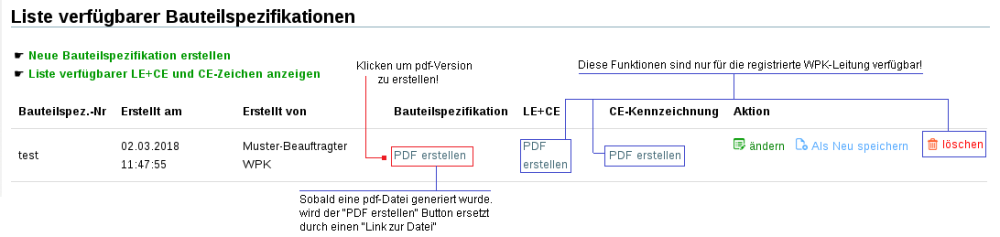
- Sobald aus den Datenbank-Inhalten durch Anklicken des entsprechenden Buttons eine pdf-Version der Bauteilspezifikation generiert wird, erscheint der Link darauf anstelle des Buttons „PDF erstellen“
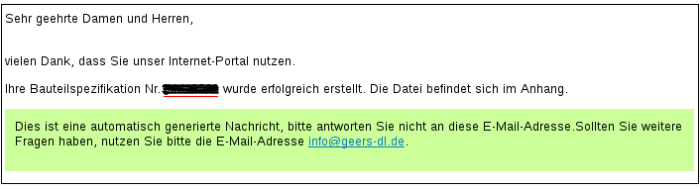
Vom System wird dann eine automatische Email-Benachrichtigung mit der anhängenden pdf-Datei an die hinterlegte Email-Adresse des ausführenden Benutzer verschickt.
- Bereits existierende Bauteilspezifikationen können von jedem registrierten Benutzer geändert und/ oder ggf. modifiziert und unter anderer Auftragsnummer neu gespeichert werden.
- Werden Fehler oder Unstimmigkeiten in einer bereits gespeicherten Bauteilspezifikation festgestellt, kann die ausgefüllte Online-Checkliste über den Button “ändern“ nochmals geöffnet werden. Um die Datei nach der Korrektur unter identischen Namen neu zu speichern, ist der Buttons “ändern“ am unteren Formular-Ende zu drücken.
- Für ähnliche Produkte kann eine bereits existierende Bauteilspezifikation modifiziert werden. Das hat den Vorteil, dass nicht alle Daten neu eingegeben werden müssen. Dazu in der Datenliste die gewünschte Datei auswählen und die Online-Checkliste über den Button “als neu speichern“ öffnen. Die Auftragsnummer im Kopfbereich des Formulars mit der neuen Nummer überschreiben, ggf. erforderliche Modifikationen eingeben und alles prüfen. Dann durch Anklicken des Buttons “speichern“ die Datei unter der neuen Auftragsnummer speichern.
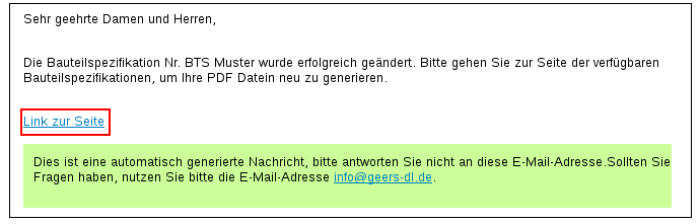
 Bei Korrekturen an gespeicherten Bauteilspezifikationen sind eventuell bereits davon erzeugte pdf-Dateien unbedingt zu aktualisieren.
- Das Generieren von Leistungserklärungen und CE-Kennzeichnungen ist, ebenso wie das Löschen gespeicherter Bauteilspezifikationen, dem oder den Mitarbeitern vorbehalten, für den/ die eine Berechtigung als WPK-Leitung im System hinterlegt ist.
Lesezugriff auf die von der WPK-Leitung erstellten Leistungserklärungen und CE-Kennzeichnungen ist bei Bedarf über die Datenliste jedoch für alle registrierten Benutzer möglich.


Eine bildhafte Einführung zur Erstellung einer Baueilspezifikation finden Sie hier
Leistungerklärung/ CE-Zeichen
- Zum Projektabschluss ist von der verantwortlichen WPK-Leitung die qualitätsgerechte und normkonforme Auftragsabwicklung durch Überprüfung des WPK-Protokolls zu verifizieren. (Hinweise siehe hier)
- Leistungserklärung und ggf. CE-Kennzeichnung sollten von der WPK-Leitung erst nach Bestätigung des WPK-Protokolls generiert werden.
- Um korrekte Deklarationsdokumente (Leistungserklärung/ CE-Kennzeichnung) mit digitaler Unterschrift zu erstellen, ist sicherzustellen dass
- die aktuellen Hersteller-Qualifikationsnachweise (WPK-Zertifikate) im System hinterlegt sind,
- der/ die WPK-Verantwortlichen im System der Gruppe “wpk-leiter“ zugeordnet sind und
- in ihrem persönlichen Bereich eine digitalisierte Unterschrift im Format “voller_name_unterschrift.png“ hinterlegt ist.
- Wenn alle Voraussetzungen erfüllt sind, werden durch Anklicken des entsprechenden Buttons in der Datenliste die Leistungserklärung (mit digitaler Unterschrift) bzw. die CE-Kennzeichnung als pdf-Dateien erzeugt, im System gespeichert und als Anhang der Benachrichtigungs-Email an die hinterlegte Email-Adresse des ausführenden WPK-Verantwortlichen geschickt.
 administrator